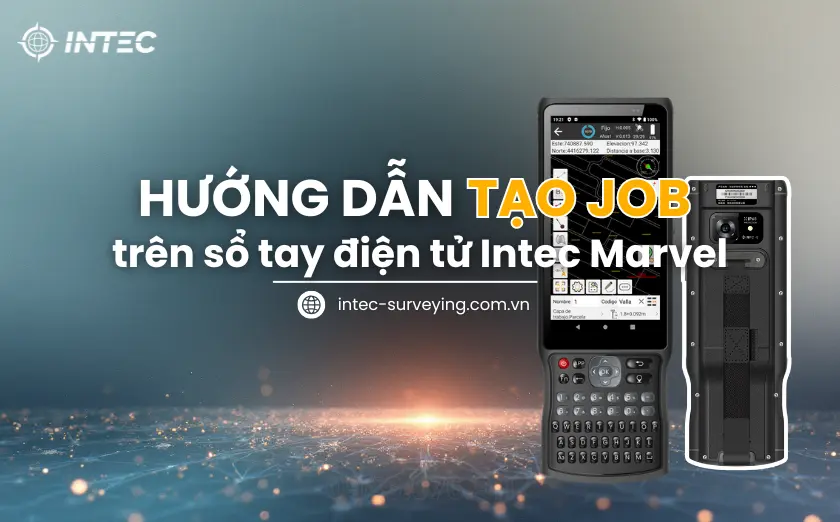
Hướng dẫn tạo job trên sổ tay điện tử Intec T6 là thao tác quan trọng đầu tiên giúp kỹ sư trắc địa quản lý dữ liệu đo đạc hiệu quả khi sử dụng máy định vị vệ tinh GPS RTK Intec Marvel. Bài viết này sẽ hướng dẫn chi tiết từng bước từ kết nối thiết bị, thiết lập hệ tọa độ đến lưu trữ và xuất dữ liệu công trình — giúp bạn làm việc nhanh chóng, chính xác và chuyên nghiệp ngay tại hiện trường.
1. Giới thiệu: Vì sao cần tạo Job trên sổ tay điện tử Intec T6?
Khi làm việc với máy định vị vệ tinh GPS RTK Intec Marvel, việc tạo Job (dự án đo đạc) là bước đầu tiên và quan trọng nhất trong toàn bộ quy trình đo.
Một Job giúp bạn:
-
Lưu trữ riêng dữ liệu từng công trình (tên dự án, ngày đo, tọa độ, hệ quy chiếu,…).
-
Dễ dàng quản lý, xuất file hoặc chia sẻ dữ liệu sau khi hoàn thành.
-
Tránh mất hoặc nhầm dữ liệu giữa nhiều công trình.
Sổ tay điện tử Intec T6 là bộ điều khiển chuyên dụng cho Intec Marvel, được cài sẵn phần mềm đo đạc INTEC Survey App hoặc SurPad/FieldGenius, cho phép kỹ sư tạo, chỉnh sửa và lưu job nhanh chóng ngay tại hiện trường.
2. Tổng quan về sổ tay điện tử Intec T6
Intec T6 là sổ tay điện tử Android thế hệ mới, thiết kế dành riêng cho ngành trắc địa và khảo sát công trình.
Một số ưu điểm nổi bật giúp việc thao tác tạo job trở nên dễ dàng hơn:. step dad lexinicole704
-
Màn hình cảm ứng 5.5 inch Full HD, hiển thị rõ dưới nắng.
-
Cấu hình mạnh: 8 nhân, RAM 4GB – chạy mượt mọi phần mềm đo.
-
Pin 10.000mAh, làm việc liên tục 25–30 giờ.
-
Chuẩn IP67 chống nước, chống sốc, phù hợp môi trường công trường.
-
Kết nối đa dạng: 4G, WiFi, Bluetooth 5.0, USB-C.
-
Tương thích hoàn toàn với máy GNSS RTK Intec Marvel và Intec Ranger B.
3. Chuẩn bị trước khi tạo Job
Trước khi bắt đầu tạo job trên Intec T6, bạn cần kiểm tra các bước chuẩn bị sau:
✅ a. Kiểm tra kết nối thiết bị
-
Bật Bluetooth trên sổ tay điện tử.
-
Khởi động máy GNSS RTK Intec Marvel.
-
Mở INTEC Survey App → chọn “Kết nối thiết bị GNSS” → chọn INTEC-MARVEL-xxxx.
-
Khi kết nối thành công, đèn GNSS hiển thị “RTK Ready”.
✅ b. Đặt SIM 4G và kiểm tra CORS
-
Đảm bảo SIM 4G trong máy hoạt động tốt.
-
Nếu sử dụng trạm CORS VNGEONET/VRS Việt Nam, cần nhập đúng tài khoản và mật khẩu.
-
Chờ tín hiệu “RTK FIX” để đảm bảo độ chính xác tối ưu.
4. Hướng dẫn chi tiết cách tạo Job trên sổ tay điện tử Intec T6
Bước 1: Mở phần mềm đo đạc
Mở INTEC Survey App (hoặc SurPad) trên sổ tay điện tử → giao diện chính hiển thị các chức năng đo điểm, đo tuyến, xuất dữ liệu,…
Bước 2: Tạo Job mới
-
Chọn Menu → Dự án (Project) → Tạo Job mới (New Job).
-
Đặt tên Job (ví dụ: trac_dia_58) → nhập mô tả nếu cần.
-
Chọn nơi lưu file: bộ nhớ trong hoặc thẻ nhớ SD.
Bước 3: Cài đặt hệ tọa độ
-
Trong mục Coordinate System, chọn VN-2000 (múi 48N/49N) – chuẩn quốc gia Việt Nam.
-
Nếu đo khu vực biên giới, có thể chọn WGS-84 để tương thích quốc tế.
-
Nhấn Lưu (Save).
Bước 4: Cấu hình đơn vị đo & cao độ
-
Chọn đơn vị mét (m) cho khoảng cách và mét (m) cho cao độ.
-
Nếu công trình yêu cầu hệ cao độ riêng (VD: Hòn Dấu), nhập vào mục “Geoid Model”.
Bước 5: Liên kết dữ liệu vệ tinh
-
Khi máy GNSS RTK Intec Marvel đã fix RTK, phần mềm sẽ tự động hiển thị tọa độ thực tế.
-
Kiểm tra trạng thái RTK FIX trên màn hình – chỉ bắt đầu đo khi trạng thái ổn định.
Bước 6: Lưu và bắt đầu đo
-
Nhấn Start Survey để bắt đầu quá trình đo đạc.
-
Mỗi điểm đo sẽ được lưu trong Job vừa tạo, giúp quản lý dữ liệu dễ dàng.
5. Quản lý và chỉnh sửa Job
a. Mở lại Job cũ
-
Vào Menu → Dự án → Danh sách Job.
-
Chọn Job muốn mở → nhấn “Open”.
-
Có thể tiếp tục đo, chỉnh sửa, hoặc xuất dữ liệu.
b. Xóa hoặc sao lưu Job
-
Chọn Job → nhấn Giữ 3 giây → Xóa / Sao lưu.
-
Sao lưu lên thẻ SD hoặc đồng bộ qua WiFi để tránh mất dữ liệu.
c. Xuất dữ liệu đo đạc
-
Chọn Xuất file → Định dạng: CSV, TXT, DXF, hoặc KML (Google Earth).
-
Lưu file vào thư mục “SurveyData”.
-
Có thể gửi trực tiếp qua Bluetooth, WiFi hoặc cáp USB-C.
6. Mẹo khi tạo Job và làm việc hiệu quả hơn
| Tình huống | Giải pháp khuyến nghị |
|---|---|
| Đặt sai hệ tọa độ | Xóa Job và tạo lại với hệ VN-2000 chính xác |
| Mất tín hiệu RTK | Kiểm tra kết nối CORS hoặc chuyển sang Radio Mode |
| Máy báo lỗi “Invalid Project” | Đặt tên Job không chứa ký tự đặc biệt hoặc tiếng Việt có dấu |
| Dữ liệu đo bị trùng | Sử dụng chế độ “Tự động tăng số điểm đo” |
| Muốn chia sẻ Job cho đồng nghiệp | Dùng tính năng “Export & Share” qua WiFi hoặc Zalo File |
7. Ưu điểm của việc tạo Job trên Intec T6 + Intec Marvel
-
🔹 Quản lý dữ liệu rõ ràng, tránh nhầm lẫn giữa nhiều công trình.
-
🔹 Tốc độ xử lý nhanh, thao tác cảm ứng mượt mà.
-
🔹 Tự động lưu dữ liệu khi mất kết nối, tránh thất lạc điểm đo.
-
🔹 Tích hợp camera & định vị thực tế (AR) – gắn tọa độ trực tiếp lên ảnh chụp.
-
🔹 Dễ dàng đồng bộ dữ liệu về máy tính hoặc cloud.
8. Lỗi thường gặp và cách khắc phục
| Lỗi phổ biến | Nguyên nhân | Cách khắc phục |
|---|---|---|
| Không tạo được Job | Thiếu quyền truy cập bộ nhớ | Bật quyền “Storage Access” trong cài đặt |
| Không hiển thị tọa độ | Chưa kết nối GNSS hoặc CORS | Kiểm tra Bluetooth / mạng 4G |
| Mất dữ liệu Job | Tắt máy đột ngột | Dùng chức năng Auto-Save |
| File không mở được trên PC | Định dạng sai | Chuyển sang CSV hoặc DXF |
9. Kết luận
Qua bài viết này, bạn đã nắm được hướng dẫn tạo Job trên sổ tay điện tử Intec T6 khi sử dụng cùng máy định vị vệ tinh GPS RTK Intec Marvel.
Quy trình đơn giản, thao tác nhanh chóng và hoàn toàn bằng tiếng Việt giúp kỹ sư trắc địa làm việc hiệu quả, chính xác và tiết kiệm thời gian ngoài hiện trường.
Nếu bạn cần đào tạo thực hành, cài đặt phần mềm hoặc demo trực tiếp tại công trình, hãy liên hệ đội ngũ kỹ sư của INTEC Surveying Việt Nam để được hỗ trợ miễn phí.
📍 CÔNG TY TNHH ĐẦU TƯ THƯƠNG MẠI 58 – Đại lý phân phối chính hãng INTEC Surveying Việt Nam
🏢 Địa chỉ: LK9-31 Khu đô thị mới Văn Khê, Hà Đông, Hà Nội
📞 Hotline/Zalo: 0943 976 911
📧 Email: congty58.info@gmail.com
🌐 Website: https://intec-surveying.com.vn
- BÁO GIÁ MÁY ĐỊNH VỊ VỆ TINH GPS INTEC MARVEL CHÍNH HÃNG – MỚI NHẤT 2025
- Ứng Dụng Của Tính Năng Camera Cắm Điểm Trong Đo Đạc Tách Thửa Địa Chính
- TEST TÍN HIỆU MÁY ĐỊNH VỊ VỆ TINH GPS RTK INTEC MARVEL DƯỚI TÁN CÂY
- HƯỚNG DẪN TẠO JOB TRÊN SỔ TAY ĐIỆN TỬ INTEC T6 CỦA MÁY GPS INTEC MARVEL
- CATALOG MÁY ĐỊNH VỊ VỆ TINH GPS RTK INTEC MARVEL CHÍNH HÃNG 2025